Domain pointos.de kaufen?
Wir ziehen mit dem Projekt
pointos.de um.
Sind Sie am Kauf der Domain
pointos.de interessiert?
domain@kv-gmbh.de · 0541-91531010
Domain pointos.de kaufen?
Woran liegt der Papierstau?
Ein Papierstau kann verschiedene Ursachen haben. Mögliche Gründe sind falsch eingelegtes Papier, verschmutzte oder beschädigte Rollen im Drucker, zu viel Papier im Zufuhrfach oder ein defekter Papiersensor. Es ist wichtig, den genauen Grund für den Papierstau zu identifizieren, um das Problem zu beheben. **
Warum erscheint bei Epson XP 315 die Meldung "Papierstau", obwohl kein Papierstau vorliegt?
Es gibt mehrere mögliche Gründe, warum die Meldung "Papierstau" angezeigt wird, obwohl kein Papierstau vorliegt. Es könnte sein, dass ein kleines Stück Papier im Drucker steckt, das den Sensor auslöst und den Drucker dazu bringt, den Papierstau anzuzeigen. Eine andere Möglichkeit ist, dass der Sensor selbst defekt ist und fälschlicherweise einen Papierstau meldet. In einigen Fällen kann es auch helfen, den Drucker aus- und wieder einzuschalten oder die Druckertreiber neu zu installieren, um das Problem zu beheben. **


Ähnliche Suchbegriffe für Papierstau
Top-Angebote
Produkte zum Begriff Papierstau:
-
STAR TSP143IIU - Bondrucker, POS/Kasse, USBTSP143IIU+ USB-Belegdrucker Kostengünstiger, zuverlässiger Thermodruck schneller 200-mm/s-USB-Belegdrucker Papierbreite von 80 mm mit papiersparenden Funktionen einfache "Drop-In & Print"-Papierhandhabung internes Netzteil sämtliches Zubehör im Lieferumfang enthalten spezielle futurePRNT-Software inbegriffen hochwertiger Guillotine-Papierabschneider standardmäßig Energy Star-konform Die erfolgreiche TSP100-Serie von Star ist weltweit für ihre zuverlässige, hohe Druckqualität bekannt. Mit dem neuen TSP143IIU+ hat Star ein erschwingliches, benutzerfreundliches USB-Modell mit höherer Druckgeschwindigkeit und allen notwendigen Funktionen für moderne EPOS-Systeme auf den Markt gebracht. Der TSP143IIU+ kann einfach eingerichtet werden und verfügt über ein integriertes Netzteil. Im Lieferumfang ist alles enthalten, was für das Setup benötigt wird: Stromkabel, Schnittstellenkabel und Wandmontageset. Angesichts einer Druckgeschwindigkeit von 200 mm/Sekunde, futurePRNT-Software, einer Reihe von papiersparenden Merkmalen und Energy Star-Zertifizierung stellt der TSP143IIU+ eine kostengünstige Lösung für jede Einzelhandels- oder Gastgewerbeumgebung dar. Spezifikationen: Max. Druckgeschwindigkeit: 200 mm/sec. Auflösung: 203 dpi Spaltenanzahl: 48/64 Spalten je nach Papierbreite Papierabschneider: Teilschnitt-Guillotine Papierbreite: 80 mm (58 mm mit Papierführung) Papierstärke: 0,053-0,085 , Normalpapier Standard-Papierrolle: 83 mm Medienpräsentation: vom Benutzer wählbare Papierausgabeoptionen mit mitgelieferter Montagehalterung Druckbreite: 50,8 mm (58-mm-Papier), 72 mm (80-mm-Papier) Sensoren: Papierende, Abdeckung geöffnet Schnittstelle: USB 2.0 Full Speed mit mitgeliefertem Kabel und "virtuellem" seriellem Port-Emulator Zusätzliche Software: futurePRNT-Treiber und Star Cloud Services, einschließlich digitalem Belegservice Stromversorgung: intern, Stromkabel mitgeliefert Stromverbrauch: 1,6 A Drucken, 0,1 A Standby Energy Star: Energy Star-zertifiziertes internes Netzteil mit Stromkabel im Lieferumfang Zuverlässigkeit: 60 Mio. Zeilen, 2 Mio. Schnitte Abmessungen (B x T x H): 142 x 204 x 132 mm Gewicht: 1.56kg - 1.76kg159,95 €*Versand: 5,95 €Sichere Weiterleitung zum Anbieter
-
Verkauf aktiv. Schulbuch. Verkauf in Bäckerei und KonditoreiVerkauf aktiv. Schulbuch. Verkauf in Bäckerei und Konditorei , Der Gesamtband "Verkauf aktiv" ist ein Standardwerk, das nicht nur in der Ausbildung, sondern auch im späteren Berufsalltag ein ständiger Begleiter und Ratgeber sein wird. Die Verkaufskunde ist sinnvoll mit den Warenkenntnissen verknüpft. Der Verkauf steht hierbei im Vordergrund, die Warenkenntnisse sind notwendige Grundlage dafür. "Verkauf aktiv" zeichnet sich durch eine übersichtliche Struktur aus. Wichtige Inhalte sind hervorgehoben. Viele Beispiele, Fotos und Abbildungen verdeutlichen die Inhalte. Handlungsorientierte Aufgaben festigen das erworbene Wissen. , Batteriemanagementsysteme (BMS) > Batterien, BMS & Brennstoffzellen , Auflage: 3. Auflage, Erscheinungsjahr: 201411, Produktform: Leinen, Beilage: vierfarbig, Auflage: 14003, Auflage/Ausgabe: 3. Auflage, Seitenzahl/Blattzahl: 563, Abbildungen: mit farbigen Abbildungen, Keyword: Fachverkäufer/-in im Lebensmittelhandwerk; Fachverkäufer/-in im LHW Bäckerei/Konditorei; Unterrichtswerke, Fachschema: Berufsausbildung~Duales System (Ausbildung)~Lehre (Berufsausbildung)~Bäcker / Berufsbezogenes Schulbuch~Konditor / Berufsbezogenes Schulbuch, Fachkategorie: Unterricht und Didaktik: Berufsausbildung: berufsbezogene Fächer, Region: Brandenburg~Berlin~Baden-Württemberg~Bayern~Bremen~Hessen~Hamburg~Mecklenburg-Vorpommern~Niedersachsen~Nordrhein-Westfalen~Rheinland-Pfalz~Schleswig-Holstein~Saarland~Sachsen~Sachsen-Anhalt~Thüringen, Bildungszweck: für die Berufsbildung~Für die Berufsschule, Altersempfehlung / Lesealter: 23, Genaues Alter: BER, Warengruppe: HC/Berufsschulbücher, Fachkategorie: Berufsausbildung, Thema: Verstehen, Schulform: BER, Bundesländer: BB BE BW BY HB HE HH MV NI NW RP SH SL SN ST TH, Ausbildungsberufe: F0030 B0001 K0032, Text Sprache: ger, UNSPSC: 49019900, Warenverzeichnis für die Außenhandelsstatistik: 49019900, Verlag: Westermann Schulbuch, Verlag: Westermann Schulbuch, Verlag: Westermann Schulbuchverlag, Länge: 266, Breite: 197, Höhe: 27, Gewicht: 1289, Produktform: Gebunden, Genre: Schule und Lernen, Genre: Schule und Lernen, Vorgänger: A12488948 A6384961, Herkunftsland: DEUTSCHLAND (DE), Katalog: deutschsprachige Titel, Katalog: Gesamtkatalog, Katalog: Lagerartikel, Book on Demand, ausgew. Medienartikel, Relevanz: 0002, Tendenz: -1, Schulform: berufliche Schulen im dualen System, Bundesländer: Brandenburg, Berlin, Baden-Württemberg, Bayern, Bremen, Hessen, Hamburg, Mecklenburg-Vorpommern, Niedersachsen, Nordrhein-Westfalen, Rheinland-Pfalz, Schleswig-Holstein, Saarland, Sachsen, Sachsen-Anhalt, Thüringen, Ausbildungsberufe: Fachverkäufer/in i.Nahrungsmittelhandwerk, Bäcker/in, Konditor/in, Unterkatalog: AK, Unterkatalog: Bücher, Unterkatalog: Hardcover, Unterkatalog: Lagerartikel, Unterkatalog: Schulbuch,58,50 €*Versand: 0,00 €Sichere Weiterleitung zum Anbieter
-
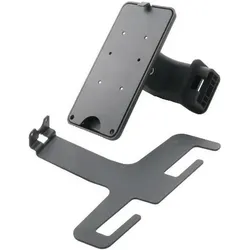
ēlo, Kasse Zubehör, Elo POS-Standfuss, DunkelgrauDer Elo POS-Standfuss ist eine robuste und funktionale Halterung, die speziell für den Einsatz in POS-Systemen entwickelt wurde. Mit einer eleganten dunkelgrauen metallischen Oberfläche fügt sich dieser Standfuss nahtlos in verschiedene Geschäftsumgebungen ein. Er bietet eine zuverlässige Unterstützung für Bildschirme mit einer Grösse von bis zu 39,6 cm (15,6 Zoll) und ist mit einer VESA-Halterung von 75 x 75 mm ausgestattet, was eine einfache Montage und Anpassung ermöglicht. Der Standfuss ist aus hochwertigen Materialien gefertigt, die Langlebigkeit und Stabilität gewährleisten. Im Lieferumfang sind Montageschrauben, eine rückseitige Abdeckung und ein VESA-Adapter-Kit enthalten, was die Installation erleichtert. Mit kompakten Abmessungen und einem durchdachten Design ist der Elo POS-Standfuss eine ideale Lösung für Einzelhändler und Dienstleister, die eine effiziente und ansprechende Präsentation ihrer Produkte anstreben. - Kompatibel mit Elo TouchSystems 15" I-Series 3 Slate mit Intel - Inklusive Montageschrauben und VESA-Adapter-Kit für einfache Installation - Robuste Konstruktion für Stabilität und Langlebigkeit - Elegantes Design in dunkelgrau metallisch für professionelle Anwendungen.88,41 €*Versand: 0,00 €Sichere Weiterleitung zum Anbieter



-
Warum zeigt der Brother MFC J4410DW einen Papierstau an, obwohl es keinen Papierstau gibt?
Es gibt mehrere mögliche Gründe, warum der Brother MFC J4410DW einen Papierstau anzeigt, obwohl kein Papierstau vorliegt. Es könnte ein Sensorfehler vorliegen, der fälschlicherweise erkennt, dass sich Papier im Drucker befindet. Es ist auch möglich, dass sich kleine Papierreste oder Fremdkörper im Drucker befinden, die den Sensor beeinflussen. In einigen Fällen kann ein Neustart des Druckers helfen, das Problem zu beheben. Wenn das Problem weiterhin besteht, ist es ratsam, den Kundendienst von Brother zu kontaktieren. **
-
Was tun bei Papierstau Canon?
Wenn es zu einem Papierstau in einem Canon-Drucker kommt, gibt es einige Schritte, die du unternehmen kannst, um das Problem zu lösen. Zuerst solltest du den Drucker ausschalten und vom Stromnetz trennen. Überprüfe dann vorsichtig den Drucker auf eingeklemmtes Papier und entferne es, falls nötig. Stelle sicher, dass kein lose Papier im Drucker verbleibt. Danach kannst du den Drucker wieder einschalten und einen Testdruck durchführen, um sicherzustellen, dass das Problem behoben wurde. Wenn der Papierstau weiterhin besteht, solltest du den Canon-Kundendienst kontaktieren, um weitere Unterstützung zu erhalten. **
-
Was tun bei einem Papierstau?
Wenn es zu einem Papierstau kommt, ist es wichtig, den Drucker auszuschalten und den Stromstecker zu ziehen, um Verletzungen zu vermeiden. Anschließend sollte das Papier vorsichtig entfernt werden, indem man es in Richtung des Papiereinzugs zieht. Nachdem der Papierstau behoben ist, kann der Drucker wieder eingeschaltet werden und der Druckauftrag erneut gestartet werden. **
-
Wie bekomme ich den Papierstau weg?
Um einen Papierstau zu beheben, sollten Sie zuerst das Gerät ausschalten und den Stromstecker ziehen. Öffnen Sie dann vorsichtig die Abdeckung des Druckers und entfernen Sie das gestaute Papier. Überprüfen Sie auch die Papierzufuhr und entfernen Sie eventuelle lose Blätter oder Fremdkörper. Schließen Sie das Gerät wieder an und schalten Sie es ein, um zu sehen, ob der Papierstau behoben wurde. **


Wie kann man Papierstau im Drucker beheben?
Wie kann man Papierstau im Drucker beheben? 1. Zuerst sollte man den Drucker ausschalten und den Stecker ziehen, um Verletzungen zu vermeiden. 2. Anschließend öffnet man vorsichtig die Abdeckung des Druckers und entfernt das gestaute Papier, indem man es langsam und gleichmäßig herauszieht. 3. Es ist wichtig, darauf zu achten, dass keine Papierreste im Drucker verbleiben, da dies zu erneuten Staus führen kann. 4. Nachdem der Papierstau behoben ist, schließt man die Abdeckung des Druckers, schaltet ihn wieder ein und testet, ob er ordnungsgemäß funktioniert. 5. Falls der Papierstau weiterhin besteht, sollte man die Bedienungsanleitung des Druckers konsultieren oder sich an den Hersteller wenden. **
Wie behebt man einen Papierstau im Drucker?
1. Zuerst sollte man den Drucker ausschalten und das Papierfach öffnen. 2. Dann vorsichtig das gestaute Papier entfernen, ohne es zu zerreißen. 3. Abschließend den Drucker wieder einschalten und testen, ob der Papierstau behoben wurde. **
Top-Angebote
Produkte zum Begriff Papierstau:
-
SumUp, Kasse, APG POS-KassenschubladeVervollständigen Sie das SumUp Kassensystem mit der Kassenschublade, um Barzahlungen abzuwickeln und das Bargeld einfach und bequem zu sortieren. Die Verbindung zur Lite-Registrierkasse mit Ihrer Lite-Kasse erfolgt ausschliesslich über einen Drucker.88,08 €*Versand: 0,00 €Sichere Weiterleitung zum Anbieter
-
Sunmi, Kasse Zubehör, POS base V2Die Sunmi POS Base V2 ist eine leistungsstarke Ladestation, die speziell für das Sunmi V2 Handheld-POS-Terminal entwickelt wurde. Diese Powerbank bietet eine zuverlässige und effiziente Möglichkeit, Ihr Gerät aufzuladen, sodass Sie jederzeit einsatzbereit sind. Mit einem kompakten Design und einem Gewicht von nur 0,213 kg ist die Ladestation leicht zu transportieren und ideal für den Einsatz im Einzelhandel oder unterwegs. Die Sunmi POS Base V2 gewährleistet eine schnelle und sichere Aufladung, sodass Sie sich auf die Leistung Ihres POS-Systems verlassen können. Diese Ladestation ist nicht nur funktional, sondern auch ästhetisch ansprechend, was sie zu einer praktischen Ergänzung für jeden Arbeitsplatz macht. - Schnelle und effiziente Aufladung für das Sunmi V2 Terminal - Kompakte und tragbare Bauweise für den mobilen Einsatz - Robuste Konstruktion für den täglichen Gebrauch im Einzelhandel.41,08 €*Versand: 0,00 €Sichere Weiterleitung zum Anbieter
-
STAR TSP143IIU - Bondrucker, POS/Kasse, USBTSP143IIU+ USB-Belegdrucker Kostengünstiger, zuverlässiger Thermodruck schneller 200-mm/s-USB-Belegdrucker Papierbreite von 80 mm mit papiersparenden Funktionen einfache "Drop-In & Print"-Papierhandhabung internes Netzteil sämtliches Zubehör im Lieferumfang enthalten spezielle futurePRNT-Software inbegriffen hochwertiger Guillotine-Papierabschneider standardmäßig Energy Star-konform Die erfolgreiche TSP100-Serie von Star ist weltweit für ihre zuverlässige, hohe Druckqualität bekannt. Mit dem neuen TSP143IIU+ hat Star ein erschwingliches, benutzerfreundliches USB-Modell mit höherer Druckgeschwindigkeit und allen notwendigen Funktionen für moderne EPOS-Systeme auf den Markt gebracht. Der TSP143IIU+ kann einfach eingerichtet werden und verfügt über ein integriertes Netzteil. Im Lieferumfang ist alles enthalten, was für das Setup benötigt wird: Stromkabel, Schnittstellenkabel und Wandmontageset. Angesichts einer Druckgeschwindigkeit von 200 mm/Sekunde, futurePRNT-Software, einer Reihe von papiersparenden Merkmalen und Energy Star-Zertifizierung stellt der TSP143IIU+ eine kostengünstige Lösung für jede Einzelhandels- oder Gastgewerbeumgebung dar. Spezifikationen: Max. Druckgeschwindigkeit: 200 mm/sec. Auflösung: 203 dpi Spaltenanzahl: 48/64 Spalten je nach Papierbreite Papierabschneider: Teilschnitt-Guillotine Papierbreite: 80 mm (58 mm mit Papierführung) Papierstärke: 0,053-0,085 , Normalpapier Standard-Papierrolle: 83 mm Medienpräsentation: vom Benutzer wählbare Papierausgabeoptionen mit mitgelieferter Montagehalterung Druckbreite: 50,8 mm (58-mm-Papier), 72 mm (80-mm-Papier) Sensoren: Papierende, Abdeckung geöffnet Schnittstelle: USB 2.0 Full Speed mit mitgeliefertem Kabel und "virtuellem" seriellem Port-Emulator Zusätzliche Software: futurePRNT-Treiber und Star Cloud Services, einschließlich digitalem Belegservice Stromversorgung: intern, Stromkabel mitgeliefert Stromverbrauch: 1,6 A Drucken, 0,1 A Standby Energy Star: Energy Star-zertifiziertes internes Netzteil mit Stromkabel im Lieferumfang Zuverlässigkeit: 60 Mio. Zeilen, 2 Mio. Schnitte Abmessungen (B x T x H): 142 x 204 x 132 mm Gewicht: 1.56kg - 1.76kg159,95 €*Versand: 5,95 €Sichere Weiterleitung zum Anbieter
-
Verkauf aktiv. Schulbuch. Verkauf in Bäckerei und KonditoreiVerkauf aktiv. Schulbuch. Verkauf in Bäckerei und Konditorei , Der Gesamtband "Verkauf aktiv" ist ein Standardwerk, das nicht nur in der Ausbildung, sondern auch im späteren Berufsalltag ein ständiger Begleiter und Ratgeber sein wird. Die Verkaufskunde ist sinnvoll mit den Warenkenntnissen verknüpft. Der Verkauf steht hierbei im Vordergrund, die Warenkenntnisse sind notwendige Grundlage dafür. "Verkauf aktiv" zeichnet sich durch eine übersichtliche Struktur aus. Wichtige Inhalte sind hervorgehoben. Viele Beispiele, Fotos und Abbildungen verdeutlichen die Inhalte. Handlungsorientierte Aufgaben festigen das erworbene Wissen. , Batteriemanagementsysteme (BMS) > Batterien, BMS & Brennstoffzellen , Auflage: 3. Auflage, Erscheinungsjahr: 201411, Produktform: Leinen, Beilage: vierfarbig, Auflage: 14003, Auflage/Ausgabe: 3. Auflage, Seitenzahl/Blattzahl: 563, Abbildungen: mit farbigen Abbildungen, Keyword: Fachverkäufer/-in im Lebensmittelhandwerk; Fachverkäufer/-in im LHW Bäckerei/Konditorei; Unterrichtswerke, Fachschema: Berufsausbildung~Duales System (Ausbildung)~Lehre (Berufsausbildung)~Bäcker / Berufsbezogenes Schulbuch~Konditor / Berufsbezogenes Schulbuch, Fachkategorie: Unterricht und Didaktik: Berufsausbildung: berufsbezogene Fächer, Region: Brandenburg~Berlin~Baden-Württemberg~Bayern~Bremen~Hessen~Hamburg~Mecklenburg-Vorpommern~Niedersachsen~Nordrhein-Westfalen~Rheinland-Pfalz~Schleswig-Holstein~Saarland~Sachsen~Sachsen-Anhalt~Thüringen, Bildungszweck: für die Berufsbildung~Für die Berufsschule, Altersempfehlung / Lesealter: 23, Genaues Alter: BER, Warengruppe: HC/Berufsschulbücher, Fachkategorie: Berufsausbildung, Thema: Verstehen, Schulform: BER, Bundesländer: BB BE BW BY HB HE HH MV NI NW RP SH SL SN ST TH, Ausbildungsberufe: F0030 B0001 K0032, Text Sprache: ger, UNSPSC: 49019900, Warenverzeichnis für die Außenhandelsstatistik: 49019900, Verlag: Westermann Schulbuch, Verlag: Westermann Schulbuch, Verlag: Westermann Schulbuchverlag, Länge: 266, Breite: 197, Höhe: 27, Gewicht: 1289, Produktform: Gebunden, Genre: Schule und Lernen, Genre: Schule und Lernen, Vorgänger: A12488948 A6384961, Herkunftsland: DEUTSCHLAND (DE), Katalog: deutschsprachige Titel, Katalog: Gesamtkatalog, Katalog: Lagerartikel, Book on Demand, ausgew. Medienartikel, Relevanz: 0002, Tendenz: -1, Schulform: berufliche Schulen im dualen System, Bundesländer: Brandenburg, Berlin, Baden-Württemberg, Bayern, Bremen, Hessen, Hamburg, Mecklenburg-Vorpommern, Niedersachsen, Nordrhein-Westfalen, Rheinland-Pfalz, Schleswig-Holstein, Saarland, Sachsen, Sachsen-Anhalt, Thüringen, Ausbildungsberufe: Fachverkäufer/in i.Nahrungsmittelhandwerk, Bäcker/in, Konditor/in, Unterkatalog: AK, Unterkatalog: Bücher, Unterkatalog: Hardcover, Unterkatalog: Lagerartikel, Unterkatalog: Schulbuch,58,50 €*Versand: 0,00 €Sichere Weiterleitung zum Anbieter
-
Woran liegt der Papierstau?
Ein Papierstau kann verschiedene Ursachen haben. Mögliche Gründe sind falsch eingelegtes Papier, verschmutzte oder beschädigte Rollen im Drucker, zu viel Papier im Zufuhrfach oder ein defekter Papiersensor. Es ist wichtig, den genauen Grund für den Papierstau zu identifizieren, um das Problem zu beheben. **
-
Warum erscheint bei Epson XP 315 die Meldung "Papierstau", obwohl kein Papierstau vorliegt?
Es gibt mehrere mögliche Gründe, warum die Meldung "Papierstau" angezeigt wird, obwohl kein Papierstau vorliegt. Es könnte sein, dass ein kleines Stück Papier im Drucker steckt, das den Sensor auslöst und den Drucker dazu bringt, den Papierstau anzuzeigen. Eine andere Möglichkeit ist, dass der Sensor selbst defekt ist und fälschlicherweise einen Papierstau meldet. In einigen Fällen kann es auch helfen, den Drucker aus- und wieder einzuschalten oder die Druckertreiber neu zu installieren, um das Problem zu beheben. **
-
Warum zeigt der Brother MFC J4410DW einen Papierstau an, obwohl es keinen Papierstau gibt?
Es gibt mehrere mögliche Gründe, warum der Brother MFC J4410DW einen Papierstau anzeigt, obwohl kein Papierstau vorliegt. Es könnte ein Sensorfehler vorliegen, der fälschlicherweise erkennt, dass sich Papier im Drucker befindet. Es ist auch möglich, dass sich kleine Papierreste oder Fremdkörper im Drucker befinden, die den Sensor beeinflussen. In einigen Fällen kann ein Neustart des Druckers helfen, das Problem zu beheben. Wenn das Problem weiterhin besteht, ist es ratsam, den Kundendienst von Brother zu kontaktieren. **
-
Was tun bei Papierstau Canon?
Wenn es zu einem Papierstau in einem Canon-Drucker kommt, gibt es einige Schritte, die du unternehmen kannst, um das Problem zu lösen. Zuerst solltest du den Drucker ausschalten und vom Stromnetz trennen. Überprüfe dann vorsichtig den Drucker auf eingeklemmtes Papier und entferne es, falls nötig. Stelle sicher, dass kein lose Papier im Drucker verbleibt. Danach kannst du den Drucker wieder einschalten und einen Testdruck durchführen, um sicherzustellen, dass das Problem behoben wurde. Wenn der Papierstau weiterhin besteht, solltest du den Canon-Kundendienst kontaktieren, um weitere Unterstützung zu erhalten. **
Ähnliche Suchbegriffe für Papierstau
-
ēlo, Kasse Zubehör, Elo POS-Standfuss, DunkelgrauDer Elo POS-Standfuss ist eine robuste und funktionale Halterung, die speziell für den Einsatz in POS-Systemen entwickelt wurde. Mit einer eleganten dunkelgrauen metallischen Oberfläche fügt sich dieser Standfuss nahtlos in verschiedene Geschäftsumgebungen ein. Er bietet eine zuverlässige Unterstützung für Bildschirme mit einer Grösse von bis zu 39,6 cm (15,6 Zoll) und ist mit einer VESA-Halterung von 75 x 75 mm ausgestattet, was eine einfache Montage und Anpassung ermöglicht. Der Standfuss ist aus hochwertigen Materialien gefertigt, die Langlebigkeit und Stabilität gewährleisten. Im Lieferumfang sind Montageschrauben, eine rückseitige Abdeckung und ein VESA-Adapter-Kit enthalten, was die Installation erleichtert. Mit kompakten Abmessungen und einem durchdachten Design ist der Elo POS-Standfuss eine ideale Lösung für Einzelhändler und Dienstleister, die eine effiziente und ansprechende Präsentation ihrer Produkte anstreben. - Kompatibel mit Elo TouchSystems 15" I-Series 3 Slate mit Intel - Inklusive Montageschrauben und VESA-Adapter-Kit für einfache Installation - Robuste Konstruktion für Stabilität und Langlebigkeit - Elegantes Design in dunkelgrau metallisch für professionelle Anwendungen.88,41 €*Versand: 0,00 €Sichere Weiterleitung zum Anbieter
-
STAR TSP143IIIU - Bondrucker, POS/Kasse, USB, LightningStar revolutioniert die Geräteauswahl bei Kassenterminals durch DIREKTEN Belegdruck vom iPad/iPhone/iPod über das USB-Lightning-Kabel Einzelhändler und Gastronomen haben heute die Wahl zwischen herkömmlichen Kassenterminals und neuen, innovativen Tablet-basierten Kassensystemen, die die Flexibilität und Mobilität bieten, die in Einzelhandelsund Gastronomieumgebungen zunehmend erforderlich sind. Bedenken im Zusammenhang mit Kommunikations- und Anbindungsproblemen haben dazu geführt, dass Einzelhändler bisher kaum bereit waren, mobile Tablet Kassensysteme einzusetzen, um von deren Kosteneinsparungen zu profitieren. Bei der Verwaltung einer großen Zahl von Tablets und Bluetooth Geräten, die miteinander gekoppelt sind, ist es häufig schwierig, die richtige Verbindung zwischen den einzelnen Peripherie- und anderen Geräten aufrechtzuerhalten. Mit dem TSP143IIIU ändert sich das alles. Dieser Drucker kann nicht nur mit herkömmlichen POS-Terminals eingesetzt werden, sondern mit Hilfe eines Apple Lightning-Kabels zur zuverlässigen USB-Kommunikation direkt an ein iPad oder iPhone angeschlossen werden. Somit werden die üblichen Bluetooth/WLAN/LAN-Konfigurationsprobleme im Hinblick auf Kopplung, Netzwerkinfrastruktur, Anbindung usw. eliminiert. Funktionen Druckmethode/Auflösung: Thermodirekt/203 dpi Papierbreite: 80 mm (58 mm mit Papierführung) Druckbreite: 72 mm (80 mm breit), 51 mm (58 mm breit) Sensoren: Papierende, Abdeckung geöffnet USB 2.0 und direkter Anschluss an iPad/iPhone/iPod über AppleLightning-Kabel für Datenübertragung und gleichzeitiges Aufladen Druckgeschwindigkeit: 250mm/Sekunde Papierstärke: 0.53 – 0.85mm unterstützt Star Line- und ESC/POS™-Modus über futurePRNT horizontale Belegkomprimierung von 80 mmzu 58 mm Breite (Windows) AllReceipts mit Kunden-App: Star Cloud Services autom. Schneidvorrichtung: Teilschnitt mit Guillotine (Lebensdauer 2 Mio. Schnitte) ECO -Funktionen: Oberer Rand 11 mm, Drucken auf Abruf (Windows); 25 % und 50 % Beleglängenreduzierung/horizontale Belegkomprimierung von 80 mm zu 58 mm Breite (Windows) Treiber: Windows 7, 8, 10, OPOS, JavaPOS SDK-Unterstützung für iOS, Android und Windows, Star IO SDK für iOS und Android, CUPS-Treiber (Linux, Mac OS) Lieferumfang: Drucker 1,8-m- Netzkabel Halterung zur vertikalen Wandmontage Muster-Papierrolle, 58-mm-Papierführung Stromschalterabdeckung, Anleitung zur Einrichtung 1-m-USB-Kabel199,95 €*Versand: 5,95 €Sichere Weiterleitung zum Anbieter
-
STAR TSP143IV - Bondrucker, POS/Kasse, LAN/USBStar TSP143IV, 8 Punkte/mm (203dpi), Cutter, USB, Ethernet, Kit, grau Topseller Bondrucker, Thermodirekt, 8 Punkte/mm (203 dpi), Medienbreite (max): 80 mm, Druckbreite (max.): 72 mm, Rollendurchmesser (max.): 83mm, Geschwindigkeit (max.): 250 mm/Sek, Cutter, Anschluß: USB (Typ A, Typ C), Ethernet, Kassenladenanschluss, inkl.: Kabel (USB-C, Ethernet), Netzteil, Netzkabel (EU, UK), QSG, grau Beschreibung Der POS-Thermodrucker TSP100IV von Star verfügt über ein einzigartiges Design, das die Qualität und Zuverlässigkeit der beliebten TSP100-Serie mit verbesserter Konnektivität und speziellen Druckfunktionen für den modernen POS- und Omnichannel-Handel kombiniert. Alle Modelle sind web- und cloudfähig mit Star's erfolgreicher CloudPRNT-Technologie, die den einfachen Druck von Belegen und Bestellungen für Online-Shops und E-Commerce-Plattformen ermöglicht. Der TSP100IV ist 20 % kleiner als die TSP100III-Modelle mit interner Stromversorgung, spart wertvollen Platz auf der Theke und lässt sich horizontal oder vertikal betreiben, um 80 mm oder 58 mm breite Belege mit einer Geschwindigkeit von 250 mm pro Sekunde zu drucken. Eine integrierte Wandhalterung ist ebenfalls im Lieferumfang enthalten. Der TSP100IV bietet erweiterte Konnektivität mit Ethernet- und USB-C-Ports für Windows-, Linux- und MacOS-Geräte. Durch die Unterstützung von USB-A und Android Open Accessoire (AOA) lassen sich kompatible Android-Tablets und mobile Geräte oder Zubehör wie Scanner oder Displays direkt über USB anschließen und aufladen. Mit dem optionalen Wireless LAN-Adapter MCW10 von Star ist auch eine Wireless-LAN-Verbindung möglich. Dank der intuitiven Quick Setup Utility von Star ist der Star TSP100IV einfach zu installieren und in bestehende POS-Systeme zu integrieren. Er ist auch mit früheren TSP100-Modellen kompatibel. Installationszubehör ist im Lieferumfang enthalten, einschließlich Stromkabel, Schnittstellenkabel und 58 mm Papierführung. Die 4-Jahres-Garantie von Star ist Standard. 3"-Thermo-Bondrucker mit dualer Schnittstelle für USB und LAN Elegantes und kompaktes Gehäuse im Polygondesign Max. Druckgeschwindigkeit: bis zu 250 mm/Sek. Schnittstellen: USB-C, USB-A, Ethernet, Wireless LAN und Kassenladenanschluss Unterstützt die CloudPRNT-Technologie Lieferumfang integrierte Wandhalterung Stromkabel Schnittstellenkabel 58 mm Papierführung 4 Jahre Garantie259,95 €*Versand: 5,95 €Sichere Weiterleitung zum Anbieter
-
Was tun bei einem Papierstau?
Wenn es zu einem Papierstau kommt, ist es wichtig, den Drucker auszuschalten und den Stromstecker zu ziehen, um Verletzungen zu vermeiden. Anschließend sollte das Papier vorsichtig entfernt werden, indem man es in Richtung des Papiereinzugs zieht. Nachdem der Papierstau behoben ist, kann der Drucker wieder eingeschaltet werden und der Druckauftrag erneut gestartet werden. **
-
Wie bekomme ich den Papierstau weg?
Um einen Papierstau zu beheben, sollten Sie zuerst das Gerät ausschalten und den Stromstecker ziehen. Öffnen Sie dann vorsichtig die Abdeckung des Druckers und entfernen Sie das gestaute Papier. Überprüfen Sie auch die Papierzufuhr und entfernen Sie eventuelle lose Blätter oder Fremdkörper. Schließen Sie das Gerät wieder an und schalten Sie es ein, um zu sehen, ob der Papierstau behoben wurde. **
-
Wie kann man Papierstau im Drucker beheben?
Wie kann man Papierstau im Drucker beheben? 1. Zuerst sollte man den Drucker ausschalten und den Stecker ziehen, um Verletzungen zu vermeiden. 2. Anschließend öffnet man vorsichtig die Abdeckung des Druckers und entfernt das gestaute Papier, indem man es langsam und gleichmäßig herauszieht. 3. Es ist wichtig, darauf zu achten, dass keine Papierreste im Drucker verbleiben, da dies zu erneuten Staus führen kann. 4. Nachdem der Papierstau behoben ist, schließt man die Abdeckung des Druckers, schaltet ihn wieder ein und testet, ob er ordnungsgemäß funktioniert. 5. Falls der Papierstau weiterhin besteht, sollte man die Bedienungsanleitung des Druckers konsultieren oder sich an den Hersteller wenden. **
-
Wie behebt man einen Papierstau im Drucker?
1. Zuerst sollte man den Drucker ausschalten und das Papierfach öffnen. 2. Dann vorsichtig das gestaute Papier entfernen, ohne es zu zerreißen. 3. Abschließend den Drucker wieder einschalten und testen, ob der Papierstau behoben wurde. **
* Alle Preise verstehen sich inklusive der gesetzlichen Mehrwertsteuer und ggf. zuzüglich Versandkosten. Die Angebotsinformationen basieren auf den Angaben des jeweiligen Shops und werden über automatisierte Prozesse aktualisiert. Eine Aktualisierung in Echtzeit findet nicht statt, so dass es im Einzelfall zu Abweichungen kommen kann. ** Hinweis: Teile dieses Inhalts wurden von KI erstellt.